EZCloud NVR Uniview merupakan salah satu cara untuk mengakses NVR Uniview melalui beda jaringan, baik itu diakses melalui smartphone maupun melalui PC (Personal Computer) / Laptop.
Pada artikel ini, saya akan membahas cara mengakses EZCloud NVR Uniview melalui aplikasi EZStation di PC / laptop.
Sebelumnya, silahkan diinstal terlebih dahulu aplikasi EZStation di PC/Laptop. Saya asumsikan disini status NVR sudah online dan NVR sudah ditambahkan di akun EZcloud. (Apabila status NVR masih belum online, bisa ikuti tutorial lainnya untuk setting online NVR Uniview, link artikel terkait saya sertakan di bawah).
1. Buka aplikasi EZStation di PC/Laptop.
2. Buka menu Control Panel, lalu pilih Device Management.
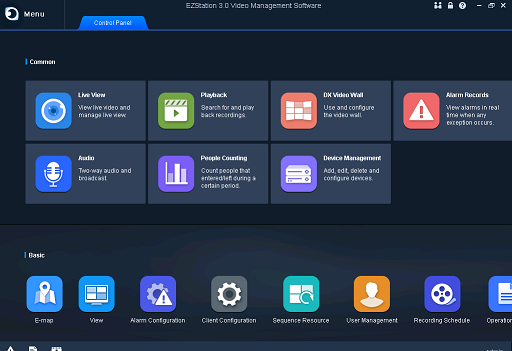
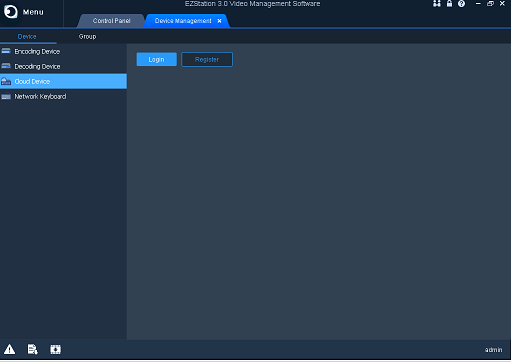
3. S elanjutnya pada menu Device management, pilih tombol Cloud Device dan pilih login.
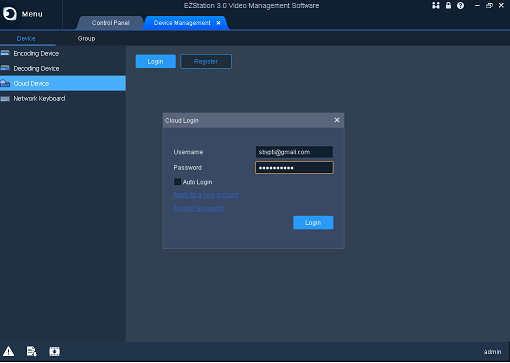
4. Setelah itu silahkan login menggunakan akun cloud yang sudah didaftarkan (contoh disini saya menggunakan akun This email address is being protected from spambots. You need JavaScript enabled to view it.).
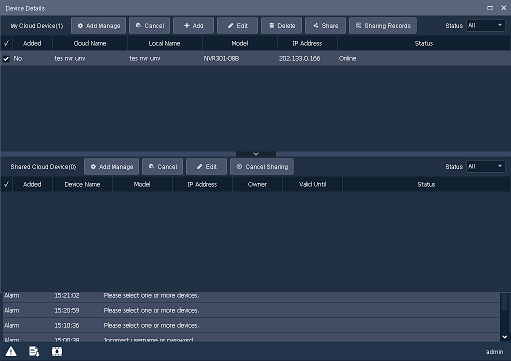
5. Pilih device detail.
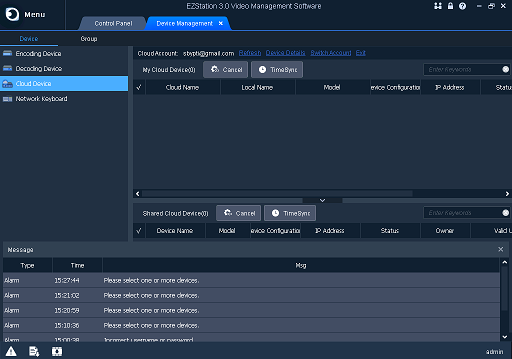
6. Centang nama NVR yang akan diakses di EZStation, lalu pilih tombol add manage.
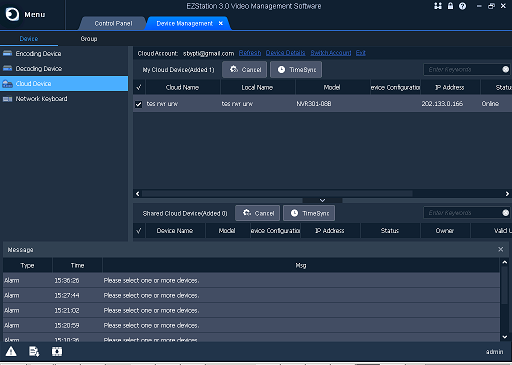
7. Setelah itu pastikan NVR sudah tertambahkan di menu device management seperti pada tampilan berikut.
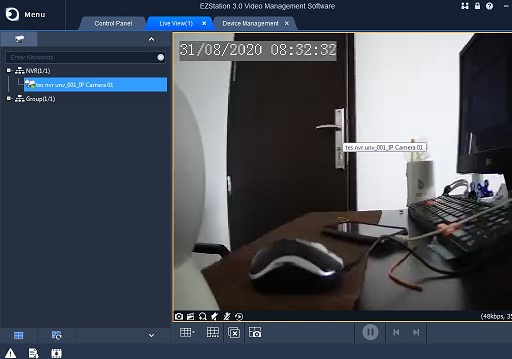
8. Langkah terakhir, masuk ke menu control panel – liveview sehingga tampil tab liveview. Double klik kamera yang sudah ditambahkan (di menu sebelah kiri) untuk menampilkan liveview kamera.
Link Terkait :
* Cara Setting Online NVR UNV - Created By : Prayogo
https://www.cctvforum.id/artikel/15-uniview/113-setting-online-nvr-unv
* Install EZStation DI PC / LAPTOP Windows - Created By : Prayogo
https://www.cctvforum.id/artikel/15-uniview/152-install-ezstation-di-pc-laptop-windows