




D-PTZ atau Digital PTZ adalah jenis kamera yang memungkinkan gerakan pan, tilt, dan zoom secara elektronik, bukan mekanis, menggunakan perangkat lunak untuk memanipulasi citra statis. Kamera ini tidak memiliki komponen fisik yang bergerak, melainkan melakukan gerakan dengan memotong dan memperbesar bagian dari rekaman video yang sudah ada, mirip dengan melakukan zoom pada foto digital. D-PTZ sering digunakan dalam konferensi video dan pendidikan karena biayanya lebih hemat dan ukurannya lebih kecil dibandingkan PTZ mekanis.
1. Cara Kerja D-PTZ
Ada pendukung cara kerja dari D-PTZ yaitu Pan Tilt Zoom, yang artinya :
> Pan (Menggeser) : Gerakan horizontal ke kiri dan kanan, seperti memutar kepala
> Tilt (Memiringkan) : Gerakan vertikal ke atas dan ke bawah, seperti menggerakkan kepala ke atas atau ke bawah
> Zoom (Memperbesar): Gerakan untuk memperbesar atau memperkecil bagian gambar.
Perbedaan D-PTZ dengan PTZ Mekanis :
D-PTZ : Tidak ada komponen mekanis yang bergerak. Gerakan terjadi secara digital di dalam gambar yang sudah diambil.
PTZ Mekanis : Memiliki motor internal yang menggerakkan lensa dan unit kamera secara fisik ke berbagai arah dan dapat memperbesar gambar dengan zoom optik.
Kekurangan dari D-PTZ adalah :
Resolusi Lebih Rendah : Karena melakukan zoom secara digital, kualitas gambar dapat menurun seiring dengan perbesaran gambar
Batasan Gerakan : Secara digital, gerakan pan atau tilt mungkin memiliki batasan sudut pandang yang lebih kecil dibandingkan dengan PTZ mekanis.
2. Cara daftarkan kamera yang mendukung profil D-PTZ
> Register kamera yang mendukung profil D-PTZ
> Kedua kamera yang mendukung PTZ Mekanis dan kamera yang mendukung D-PTZ dapat mengontrol gambar langsung menggunakan beberapa menu fungsi < PTZ Control >
Preset adalah kumpulan data tersimpan yang menentukan lokasi kamera PTZ. Satu kamera PTZ dapat menyimpan hingga 300 lokasi.
Cara menambahkan Preset :
- Pilih channel yang diinginkan dan klik <  >
>
- Gunakan tombol panah untuk menyesuaikan kamera ke titik tersebut
- Klik <  >
>
- Klik <  > untuk membuka “ Preset Setup” pada window
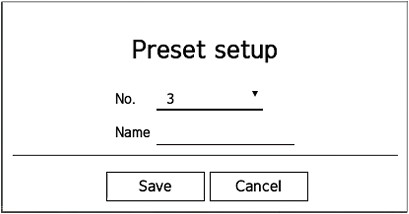
- Klik <  > untuk memilih nomor Preset yang akan diatur
- Masukkan nama Preset
- Klik “ Save ”, Pengaturan yang telah ditetapkan akan disimpan
Note : Jika Anda mengganti kamera yang menyimpan pengaturan preset Anda dengan kamera lain, Anda harus mengkonfigurasi pengaturan preset lagi.
Cara Delete Preset :
- Klik < >
- Klik <  >
>
Pada window akan muncul “ Delete Preset “
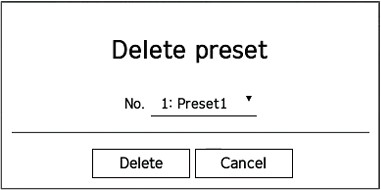
- Klik <  > untuk memilih preset yang akan dihapus
- Klik “ Delete “, Preset yang dipilih akan dihapus
Cara menjalankan Preset :
1. Klik < >
2. Klik Preset yang ingin Anda jalankan dari daftar, lensa kamera akan bergerak ke posisi yang ditentukan.
Jalankan Swing ( auto Pan ), Group ( Scan ), Tour dan Trace ( Pattern )
Cara pengoperasian setiap fungsi sama dengan metode operasi yang telah ditetapkan, Untuk detail tentang cara penggunaannya, silakan lihat buku panduan pengguna kamera.
Note : Tergantung pada kemampuan kamera, hanya beberapa fitur yang mungkin tersedia
Demikian penjelasan singkat yang bisa saya berikan, semoga bermanfaat ... Terima Kasih