

cybersecurity-sample
surveillance
Hikvision

Mengkalibrasi kamera TandemVu Hikvision DS-2SF8C442MXS-DLW (Bagian kedua dari dua tulisan)

Artikel kali ini adalah lanjutan dari artikel sebelumnya yang berjudul Mengkalibrasi kamera TandemVu Hikvision DS-2SF8C442MXS-DLW (Bagian pertama dari dua tulisan), yang telah membahas mengenai pentingnya kalibrasi serta kalibrasi otomatis. Pembaca yang belum berkesempatan membaca bagian pertama ini dapat menemukannya pada judul di atas. Pada kesempatan kali ini akan dibahas mengenai kalibrasi Manual pada kamera TandemVu.

C. Kalibrasi Manual.

Kalibrasi manual dilakukan bila scene tunggal atau kekurangan titik referensi. Berikut adalah langkah-langkah kalibrasi manual:
C1. Setelah berhasil login dari webmin:
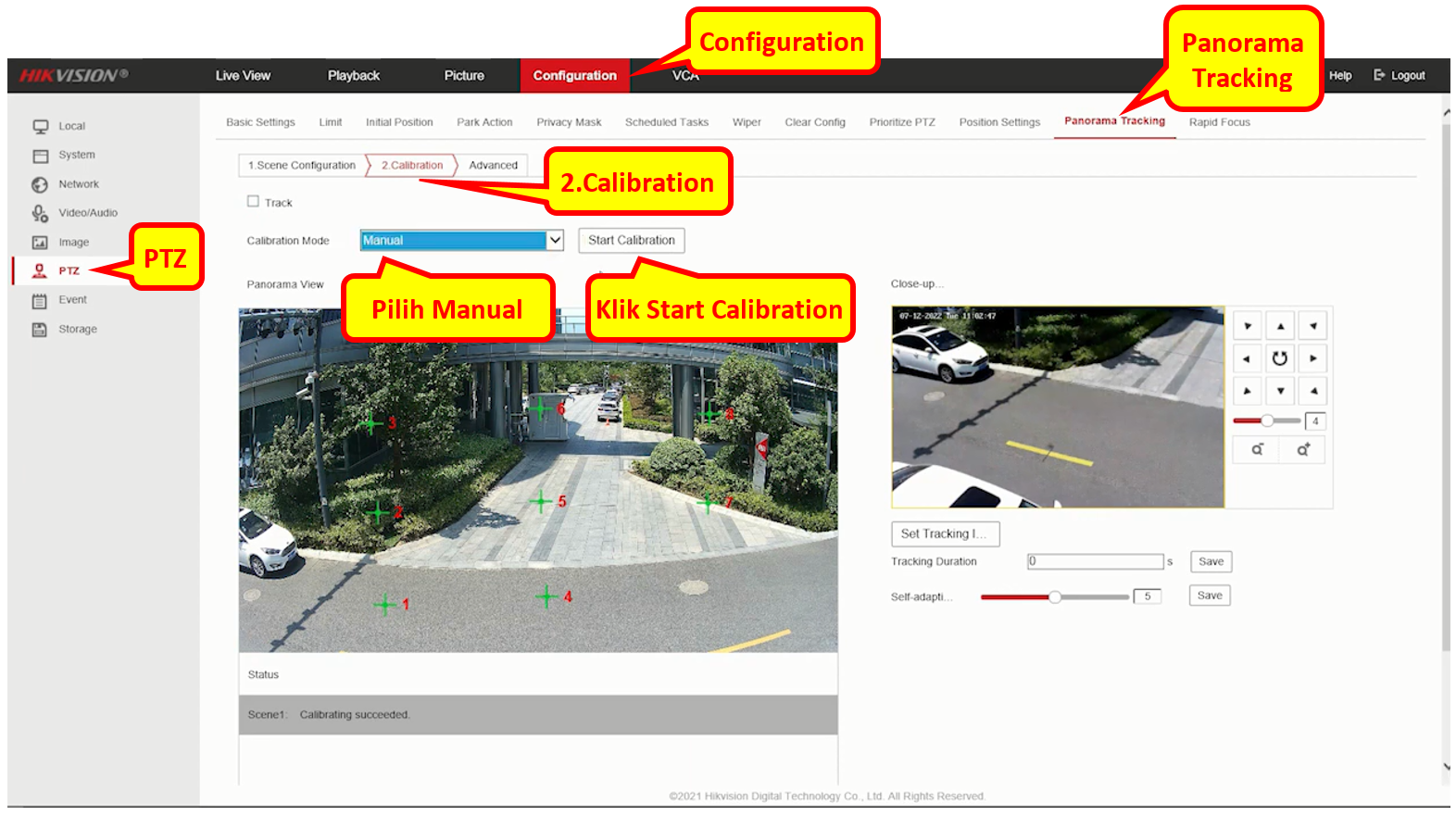
C1.1. Masuk ke menu Configuration – PTZ – Panorama Tracking – 2.Calibration.
C1.2. Kemudian pada calibration mode pilihlah Manual lalu klik tombol Start Calibration.


C2. Kemudian jendela Manual Calibration akan muncul.
C2.1. Pada jendela Manual calibration klik tombol regenerate untuk memastikan kamera panoramic pada kiri layar adalah yang terkini.
C2.2. Kemudian posisikan setidaknya 6 dari 9 nomor preview kamera Panoramic konsisten sehingga setiap 4 nomor berada pada plane yang sama. Caranya:
C2.2.1. Klik salah satu list nomor, dalam contoh ini no 9.
C2.2.2. Klik tanda + untuk men-center kan koordinatnya. Dalam hal ini no 9 akan pindah ke tengah layar preview panoramic.
C2.2.3. Seretlah angka 9 tersebut pada posisi yang seharusnya.


C3. Klik posisi PTZ untuk disesuaikan dengan setiap nomor secara bergilir dengan cara:
C3.1. Klik salah satu list nomor, dalam contoh ini nomor 1, kemudian perhatikan preview kamera Panoramic posisi nomor 1.
C3.2. Atur bagian tengah tanda + preview kamera PTZ menyesuaikan preview kamera Panoramic posisi nomor 1. Gunakan tombol pengaturan PTZ sebagai alternatif.
C3.3. Kemudian klik tomboluntuk menyimpan posisi PTZ.
C3.4. ulangi langkah C3.1 – C3.3 untuk sekurangnya 4 nomor titik pada list.


C4.1. Setelah semua nomor dikerjakan klik tombol StartCalibration untuk memulai kalibrasi.
C4.2. Tunggu hingga kalibrasi selesai dengan status Calibrating Succeeded muncul di pojok bawah kanan layar.
C4.3. Klik tombol Complete Manual Calibration yang terdapat di pojok bawah kanan layar untuk menutup jendela manual calibration.


C5.1. Masuk ke menu Configuration – PTZ – Panorama Tracking – Calibration kemudian centang Track untuk mengaktifkan fungsi Panormic Tracking.
C5.2. Tunggu hingga status Save Succeeded muncul di pojok bawah kanan layar.


C6.1. Masuk ke menu VCA – VCA Resource kemudian pilih Smart Event.
C6.2. Kemudian klik tombol Save hingga keluar notifikasi Save Succeeded di pojok kanan bawah layar.


C7.1. Masuk ke menu VCA – Smart Event – Smart Event – Intrusion Detection. 
C7.2. Ubah Channel No menjadi Camera 02 (Panoramic).
C7.3. Centang Enable dan pastikan tab Area Setting Aktif.
C7.4. Atur region.
C7.5. Centang Target Detection sesuai kebutuhan, dalam kasus ini di centang Vehicle.
C7.6. Klik tombol Save hingga keluar notifikasi Save Succeeded di pojok kanan bawah layar.


C7.7. Klik tab Arming Schedule. Pastikan schedule aktif dipilih sesuai kebutuhan. Dalam contoh ini schedule aktif dipilih 24 jam setiap hari senin hingga minggu, ditandai warna biru.
C7.8. Klik tombol Save jika ada perubahan setting.


C7.9. Klik tab Linkage Method. Pastikan Notify Surveilance Center tercentang.
C7.10. Klik tombol Save jika ada perubahan setting.


Sampai disini kita telah menyelesaikan langkah langkah kalibrasi manual pada kamera TandemVu. Jadi demikianlah langkah langkah mengkalibrasi kamera TandemVu  khususnya kamera TandemVu Hikvision DS-2SF8C442MXS-DLW. Semoga tulisan ini dapat membawa manfaat bagi para pembaca sekalian yang kebetulan membutuhkan kalibrasi kamera Tandemvu. Sampai jumpa pada tulisan selanjutnya yang akan lebih menarik lagi.

Perbedaan PoE Switch Gigabit dan Fast Ethernet Merek Hikvision

Panduan Memilih Switch yang Tepat untuk Sistem Keamanan Anda

Dalam sistem jaringan modern, terutama untuk instalasi CCTV IP, pemilihan PoE switch sangat berpengaruh terhadap performa dan kehandalan sistem. Hikvision, sebagai salah satu produsen terkemuka perangkat keamanan, menyediakan berbagai jenis PoE switch, baik yang Gigabit maupun Fast Ethernet. Meskipun tampak serupa, keduanya memiliki perbedaan penting yang perlu dipahami sebelum membeli.


Mengkalibrasi kamera TandemVu Hikvision DS-2SF8C442MXS-DLW (Bagian pertama dari dua tulisan)

Artikel kali ini akan membahas mengenai kalibrasi pada kamera Tandemvu. Mengingat pentingnya kalibrasi serta bagaimana memilih mode kalibrasi yang tepat sesuai kebutuhan lapangan, maka pada artikel kali ini akan dijelaskan secara detil hingga pada langkah langkahnya. Pada tutorial kali ini sebagai contoh kasus akan diggunakan kamera TandemVu dengan model DS-2SF8C442MXS-DLW, seperti screenshot di bawah ini:


agar tulisan ini tidak terlalu panjang maka penulis akan membagi menjadi 2 bagian. Bagian pertama pada kesempatan ini akan dijelaskan pentingnya kalibrasi kamera TandemVu dilanjutkan dengan langkah langkah melakukan kalibrasi Otomtis. Bagian Kedua atau terakhir akan menjelaskan langkah langkah melakukan kalibrasi manual yang akan dibahas pada tulisan selanjutnya.

A. Mengapa dibutuhkan kalibrasi pada kamera TandemVu?

Seperti yang telah diketahui bahwa kamera TandemVu memiliki 2 channel (1 channel panoramic dan 1 channel PTZ). Ketika target terdeteksi oleh kamera panoramic, maka kamera PTZ akan melakukan tracking terhadap target secara konstan. Kamera PTZ secara otomats mengatur posisi PTZ untuk memastikan target selalu berada di tengah view kamera PTZ dengan detil informasi tertentu.

Kalibrasi dimaksudkan untuk membangun hubungan antara 2 channel (kamera PTZ dan kamera panoramic) agar dapat bekerjasama secara harmonis. Hal ini dikarenakan kedua channel tersebut perlu menyelaraskan sudut pandang secara tepat untuk memastikan bahwa saat target dipilih pada kamera panoramic, kamera PTZ memperbesar titik yang sama persis, menyediakan transisi yang mulus antara dua perspektif; tanpa kalibrasi, tampilan yang diperbesar mungkin tidak cocok dengan area yang dipilih pada tampilan lebar.

Ada 2 macam mode kalibrasi yaitu kalibrasi otomatis dan kalibrasi manual. Keduanya akan dijelaskan dalam tutorial ini. Namun sebelum memulai perhatikan browser yang akan digunakan untuk melakukan kalibrasi. Jika pengguna menggunakan browser lama seperti Internet Explorer (IE) misalnya maka IE harus dijalankan sebagai Administrator atau kalibrasi tidak dapat dlakukan. Pastikan juga web component sudah terinstall dengan baik.

B. Kalibrasi Otomatis.

Kalibrasi otomatis dilakukan bila scene banyak atau banyak titik referensi. Berikut adalah langkah langkah kalibrasi otomatis:
B1. Setelah berhasil login dari webmin:
B1.1. Masuk ke menu Configuration – PTZ – Panorama Tracking – 2. Calibration.
B1.2. Kemudian pada calibration mode pilihlah auto (fast) lalu klik tombol Start Calibration.


B2. Kemudian jendela Auto Calibration akan muncul.
B2.1. Pada jendela auto calibration klik tombol regenerate untuk memastikan kamera panoramic pada kiri layar adalah yang terkini.
B2.2. Kemudian posisikan titk tengah preview kamera PTZ konsisten atau sama dengan titik tengah preview kamera panoramic. Gunakan tombol pengaturan PTZ untuk menyamakan posisinya.
B2.3. Lalu klik tombol Single Scene Calibration untuk memulai kalibrasi.


B2.4. Tunggu hingga kalibrasi selesai dengan status Calibrating Succeeded muncul di pojok bawah kanan layar.
B2.5. Klik tombol Auto Calibrating Succeeded yang terdapat di pojok bawah kanan layar untuk menutup jendela auto calibration.


B3.1. Masuk ke menu Configuration – PTZ – Panorama Tracking – Calibration kemudian centang Track untuk mengaktifkan fungsi Panormic Tracking.
B3.2. Tunggu hingga status Save Succeeded muncul di pojok bawah kanan layar.


B4.1. Masuk ke menu VCA – VCA Resource kemudian pilih Smart Event.
B4.2. Kemudian klik tombol Save hingga keluar notifikasi Save Succeeded di pojok kanan bawah layar.


B5.1. Masuk ke menu VCA – Smart Event – Smart Event – Intrusion Detection. 
B5.2. Ubah Channel No menjadi Camera 02 (Panoramic).
B5.3. Centang Enable dan pastikan tab Area Setting Aktif.
B5.4. Atur region.
B5.5. Centang Target Detection sesuai kebutuhan, dalam kasus ini di centang Vehicle.
B5.6. Klik tombol Save hingga keluar notifikasi Save Succeeded di pojok kanan bawah layar.


B5.7. Klik tab Arming Schedule. Pastikan schedule aktif dipilih sesuai kebutuhan. Dalam contoh ini schedule aktif dipilih 24 jam setiap hari senin hingga minggu, ditandai warna biru.
B5.8. Klik tombol Save jika ada perubahan setting.


B5.9. Klik tab Linkage Method. Pastikan Notify Surveilance Center tercentang.
B5.10. Klik tombol Save jika ada perubahan setting.


Sampai disini kita telah menyelesaikan langkah langkah kalibrasi otomatis pada kamera TandemVu. Semoga tulisan ini dapat membawa manfaat bagi para pembaca sekalian, dan pada tulisan selanjutnya yang berjudul Mengkalibrasi kamera TandemVu Hikvision DS-2SF8C442MXS-DLW (Bagian kedua dari dua tulisan) akan dibahas mengenai kalibrasi manual pada kamera TandemVu .


Page 6 of 62