




Tour Konfigurasi Kamera Termal Hikvision (Contoh kasus pada kamera DS-2T4237-25/V2), tulisan 4 dari 4 tulisan
Tulisan ini merupakan tulisan yang keempat (terakhir). Tulisan sebelumnya dapat ditemukan dengan judul Tour Konfigurasi Kamera Termal Hikvision (Contoh kasus pada kamera DS-2T4237-25/V2), tulisan 3 dari 4 bagian. Bagi pembaca sekalian yang belum membaca bagian sebelumnya disarankan untuk membaca terlebih dahulu agar mendapatkan gambaran utuh keseluruhan tulisan ini. Kita mulai bagian terakhir tulisan ini sekarang.
C. Konfigurasi Lanjutan (langkah 70-91):
C1. Mengganti lokasi Display informasi termometri (langkah 70-74), berikut adalah langkah langkah nya:
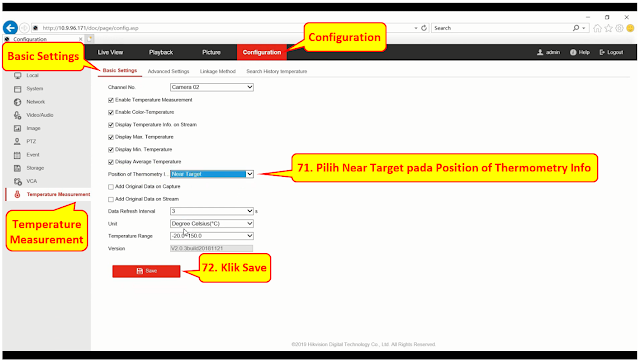
70. Masuk ke menu Configuraction - Temperature Measurement - Basic Settings.
71. Pilih Near Target untuk pengaturan Position of Thermometry Info. Pada opsi Top Left informasi Thermometry akan di tampilkan di kiri atas layar. Sedangkan pada opsi Near Target informasi Thermometry akan di tampilkan dekat dengan target.
72. Tekan tombol Save untuk menyimpan perubahan.
73. Masuk ke menu Live View.
74. Klik Thermal Camera, maka live view thermal camera akan menunjukkan informasi termometri untuk Preset 2 (langkah 49-66). Pada live view informasi termometri (ID1, ID2 dan ID3) ditampilkan dekat dengan target.
C2. Mengganti Palletes (langkah 75-76), berikut adalah langkah langkah nya:
75. Masuk ke menu Configuraction – Image - Display Settings - Image Enhancement.
76. Pilihlah Palletes sesuai kebutuhan.
C3. Melihat dan mengatur trigger alarm deteksi temperatur pada Preset 1 (langkah 77-91), terdiri dari:
C3.1. Mengatur konfgurasi alarm deteksi temperatur pada Preset 1 ID 1 (langkah 77-84), berikut adalah langkah langkah nya:
77. Masuk ke menu Configuraction - Temperature Measurement - Advanced Settings.
78. Pada bagian Configuration pilih Expert.
79. Klik Preset 1.
80. Pada bagain bawah pada ID 1 klik tombol setting, pilih Alarm Rule maka jendela Alarm Rule akan ditampilkan.
81. Pada opsi Alarm Rule pilih Above (Average Temperture).
82. Pada opsi Alarm Temperature masukkan angka 32 sebagai suhunya dalam Celcius.
83. Pada opsi Pre Alarm Temperature masukkan angka 40 sebagai suhunya dalam Celcius.
84. Tekan OK untuk menyimpan perubahan.
C3.2. Melihat konfigurasi alarm deteksi temperatur pada Preset 1 ID 2 (langkah 85-86), berikut adalah langkah langkah nya:
85. Pada bagain bawah pada ID 2 klik tombol setting, pilih Alarm Rule maka jendela Alarm Rule akan ditampilkan.
86. Karena tidak ada perubahan pengaturan, tekan OK untuk keluar dari jendela Alarm Rule.
C3.3. Melihat konfigurasi alarm deteksi temperatur pada Preset 1 ID 3 (langkah 87-88), berikut adalah langkah langkah nya:
87. Pada bagain bawah pada ID 3 klik tombol setting, pilih Alarm Rule maka jendela Alarm Rule akan ditampilkan.
88. Karena tidak ad aperubahan pengaturan, tekan OK untuk keluar dari jendela Alarm Rule.
C3.4. Mengaktifkan Alarm Linkage (langkah 89-91), berikut adalah langkah langkah nya:
89. Masuk ke menu Configuraction - Temperature Measurement - Linkage Method - tab Linkage Method.
90. Centang Notify Surveilance Center.
91. Tekan tombol Save untuk menyimpan perubahan.
Tanpa terasa kita telah mencapai akhir dari tulisan ini. Penulis berharap tulisan ini dapat membantu para pembaca sekalian yang mungkin menghadapi masalah yang sama atau yang sedang mempelajari pengaturan kamera termal Hikvision. Demikain penulis akhiri tulisan ini. Semoga bermanfaat.


