

cybersecurity-sample
surveillance
Hikvision

Ketika mirroring recorder menyebabkan Hik Connect mengeluarkan error message Video playing failed. Error Code: (246106)

Pada tulisan sebelumnya, yang berjudul Tips mengatasi error message Video playing failed. Error Code: (246106) pada Hik Connect, telah d bahas mengenai penyebab dan cara mengatasi Hik Connect mengeluarkan Error code 246106.Nah beberapa waktu lalu penulis alami Hik Connect mengeluarkan pesan kesalahan yang sama, seperti screenshot berikut:


Akan tetapi ciri cirinya sedikit  berbeda dan terjadi pada DVR. Berikut adalah ciri ciri yang terlihat pada saat pesan ini muncul sebagai berikut:
1. Pada GUI DVR ketika di cek status nya online.
2. Koneksi internet tampak berjalan lancar terbukti dengan (baca syarat berikutnya).
3. Proses adding DVR dari hikconnect (pakai koneksi internet dari ponsel) dengan scan cara ponsel melakukan barcode dari monitor terhubung NVR (pakai koneksi internet berbeda dari ponsel) sukses. Ciri ini menandakan DVR dan ponsel dalam kondisi online dengan ISP masing masing.
4. Liveview all channel dari DVR statusnya normal (disini letak bedanya dengan pembahasan pada artikel sebelumya).

Ciri ini muncul ketika dilakukan mirroring liveview antar DVR, berikut adalah topologinya:


Seperti yang terlihat pada topologi di atas DVR 1 terhubung ke kamera analog dan ke switch. Switch kemudian terhubung masing masing ke:
1. Router untuk koneksi internet yang dapat di akses via smartphone dengan Hik Connect
2. DVR 2 yang melakukan mirror liveview semua kamera analog yang terhubung pada DVR 1.

Pada kondisi topologi seperti ini live view lokal pada kedua DVR berjalan normal, namun permasalahan muncul ketika smartphone yang menjalankan aplikasi Hik Connect digunakan untuk melakukan live view maka akan muncul pesan kesalahan Video playing failed. Error Code: (246106) pada Hik Connect.

Ada 2 alternatif untuk mengatasi masalah ini:
1. Jika ada kebutuhan untuk melakukan mirroring maka perlu dicarikan semua perangkat yang cocok untuk melakukan kebutuhan tersebut, dalam arti perangkat yang digunakan saat ini tidak sesuai untuk solusi mirroring.
2. Jika tidak ada kebutuhan mirroring maka DVR 2 dan monitor 2 dapat dikeluarkan dari topologi jaringan sehingga live view pada smartphone yang menjalankan Hik Connect dapat berjalan normal.

Berikut adalah topologi setelah DVR2 dan monitor 2 di keluarkan dari topologi dan live view pada smartphone yang menjalankan Hik Connect berjalan normal kembali:


Jadi demikianlah pembahasan kali ini, semoga tulisan singkat kali ini dapat bermanfaat bagi pembaca sekalian.


Mengaktifkan fitur audio pada liveview & playback dari web interface DVR Hikvision

Tulisan kali ini ditujukan bagi pembaca yang kebetulan telah memasang kamera yang memiliki fitur build in mic pada kameranya dan menginginkan untuk mendapatkan liveview dan playback yang disertai dengan suara yang tertangkap oleh mic pada kamera. Tulisan kali ini akan menggunakan web interface DVR untuk mengaktifkan fitur audio tersebut. Pertimbangannya adalah web interface mudah digunakan dan dapat dikonfigurasi dari jarak jauh, meskipun untuk mengkonfigurasinya akan dibutuhkan komputer yang terhubung ke jaringan dimana DVR berada. Langsung kita mulai saja, berikut adalah langkah langkahnya:

A. Konfigurasi dasar

1. Jalankan web browser, masukkan alamat ip DVR pada bagian address web brwoser, masukkan username dan password kemudian klik login untuk masuk ke web interface DVR.


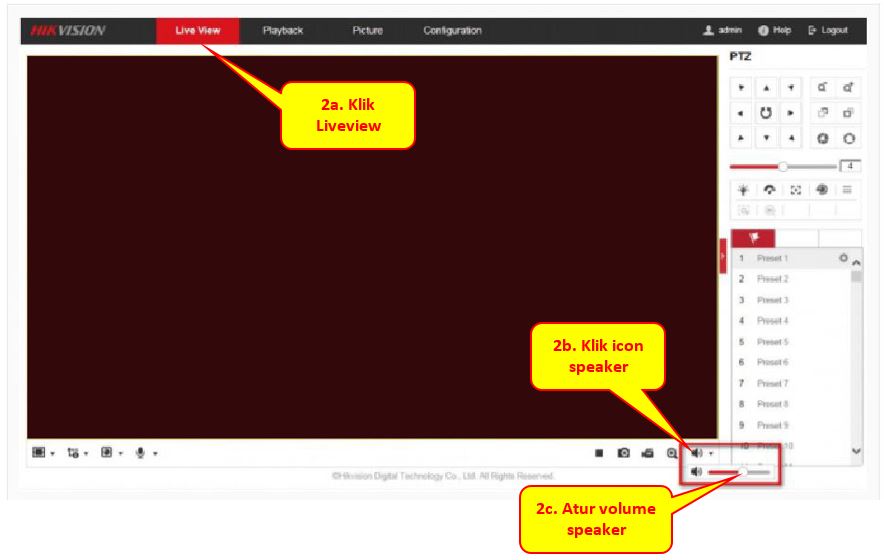
2. Untuk setiap kamera yang akan diaktifkan fitur audio nya, masuk ke menu Live View kemudian pada lokasi bawah kanan klik icon speaker dan atur volume audio sesuai kebutuhan.


3. Untuk setiap kamera yang akan diaktifkan fitur audio nya, masuk ke menu Playback kemudian pada lokasi bawah kanan klik icon speaker dan atur volume audio sesuai kebutuhan.


4. Masuk ke menu Configuration – Video / Audio, kemudian pada tab Video carilah opsi Camera, pilih kamera yang akan diaktifkan fitur audionya, pada bagian Video Type pilihlah opsi Video & Audio, kemudian tekan tombol save untuk menyimpan perubahan.


5. Tergantung tipe kamera, beberapa tipe kamera dilengkapi dengan lebih dari 1 audio input, misalnya line in dan mic in maka pada kliklah pada tab audio dan pilihlah audio input yang sesuai kemudoan atur volumenya sesuai kebuthan. Tekan tombol save untuk menyimpan konfigurasi.


Smpai disini kita telah selesai mengaktifkan fitur audio pada sebuah kamera. Beberapa pertanyaan lain yang mungkin dihadapi adalah
1. Jika semua kamera menggunakan model yang berbeda, apakah ada cara lebih cepat untuk mengkonfigurasinya?
2. Jika semua atau beberapa kamera menggunakan model yang sama tapi konfigurasi yang berbeda, apakah ada cara lebih cepat untuk mengkonfigurasinya?
3. Jika semua atau beberapa kamera menggunakan model dan konfigurasi yang sama persis, apakah ada cara lebih cepat untuk mengkonfigurasinya?

Langkah langkah di atas yang telah dijelaskan bada sub pembahasan ini (A. Konfigurasi dasar) adalah cara yang dapat dijalankan apabila pembaca sekalian menggunakan:
1. Kamera yang berbeda tipe (pertanyaan pertama)
2. Kamera model sama tapi ada konfigurasi yang berbeda (pertanyaan kedua)

Akan tetapi bila kamera mengunakan model dan konfigurasi yang sama persis (pertanyaan ketiga) maka dapat dilakukan copy setting seperti yang akan dijelaskan pada sub pembahasan berikutnya. Jadi bagi pembaca sekalian yang berniat melakkan copy setting dapat melanjutkan ke sub pembahasan B. Copy setting.

B. Copy setting.

Cara yang akan dijelaskan berikut ini hanya dapat dilakukan apabila kamera mengunakan model dan konfigurasi yang sama persis, jadi sebelum memenjalankan konfigurasi ini pastikan prasyarat tersebut sudah terpenuhi terlebih dahulu. Berikut adalah langkah langkahnya:

1. Pertama pastikan dulu bahwa kita sudah mempunya setting yang kita inginkan tersimpan di dalam sebuah kamera, jika belum maka lakukan semua langkah seperti yang telah dijelaskan pada sub pembahasan A. Konfigurasi dasar, cukup 1 kali saja pada sebuah kamera (hingga langkah setelah menekan tombol save, pada gambar langkah 4f).

2. Tekan tombol Copy to.


3. Kemudian sistem akan menampilkan daftar kamera yang terkoneksi ke DVR. Pilihlah kamera yang settingya akan diubah sesuai setting yang telah dilakukan pada langkah 1 dengan cara mencentang checkbox didepan nama kamera, atau memilih select all jika semua kamera akan dipilih. Tekan tombol OK untuk memulai proses copy.


Sampai pada langkah ini kita sudah selesai melakukan copy setting pada kamera yang akan diaktifkan fitur audionya.

Demikianlah artikel kali ini dbuat, diharapkan dapat membantu para pembaca sekalian yang kebetulan menghadapi masalah yang sama.


Page 17 of 62